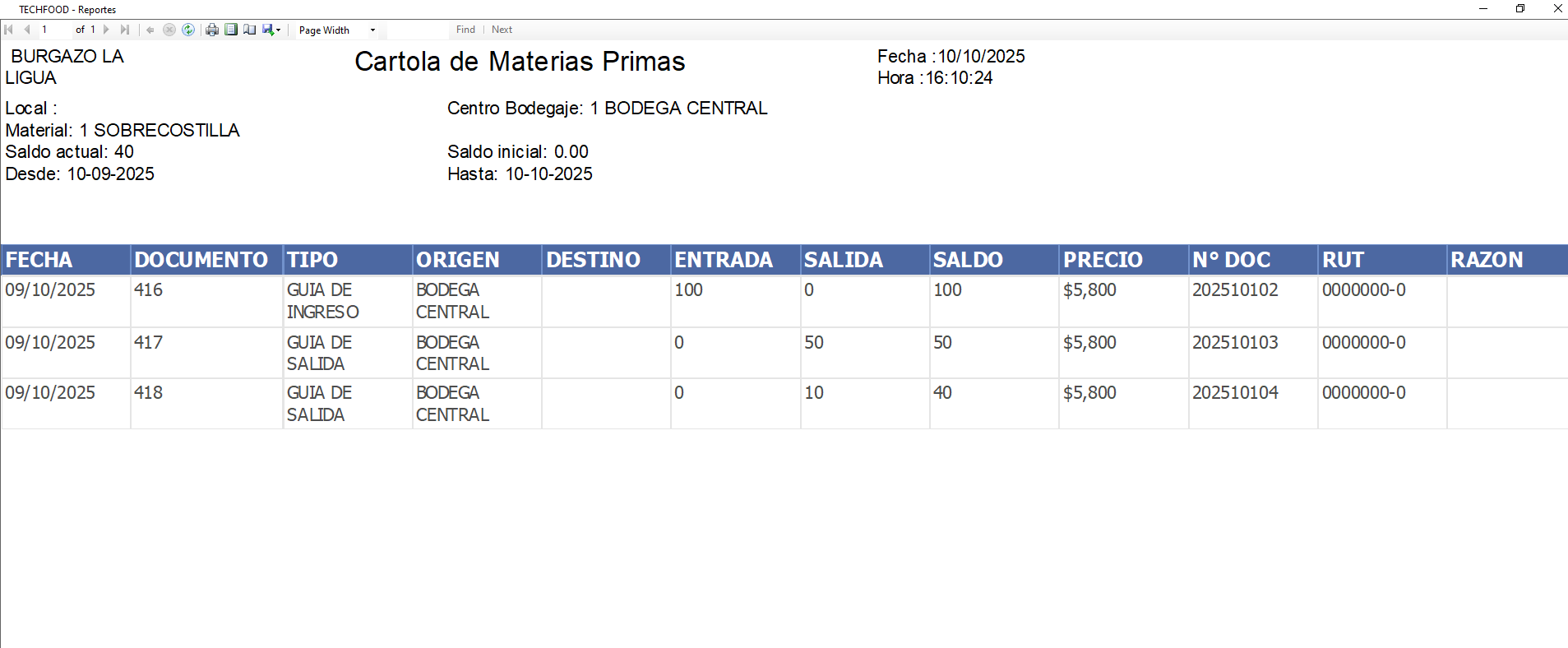
# Conociendo - Cartola de Materia Prima
(Detalles de Materia Prima con Filtros de Fecha y Bodegas)
📋 Requisitos previos
- Tener datos cargados. tanto de Productos :
- Movimientos ⇒ Ir al Modulo
- Toma de Inventario ⇒ Ir al Modulo
🔢 Pasos a seguir
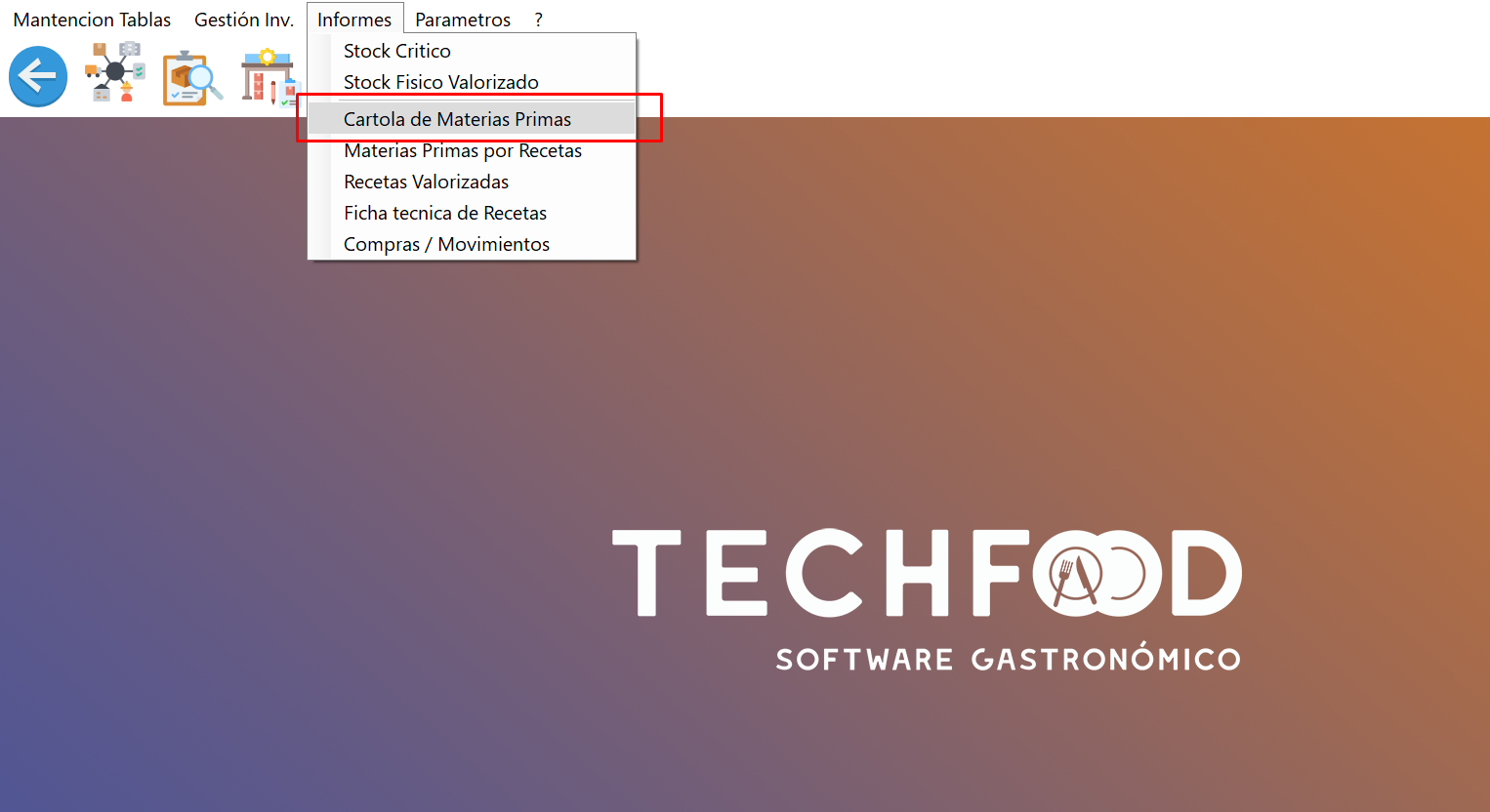
Paso 1: En el menú Principal
Ubicamos la opción Cartola de Materias Primas
- en el Menú Informes
Paso 2: Vista de Cartola de Materias Primas
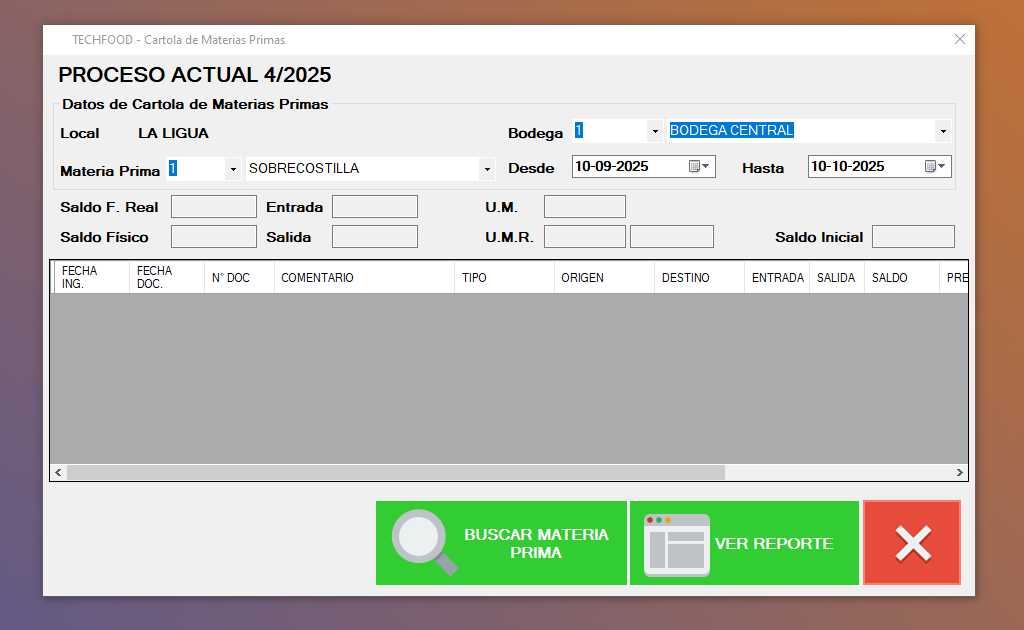
Paso 3: Conociendo la Interfaz.
-
Sección superior Datos Cartola.
- Podrás elegir:
- Entre Locales (opcional) solo si manejas mas de un local con sucursales
- Filtro de Fechas y Bodega
- Filtro de Búsq. de Materias Primas
- Podrás elegir:
-
Sección de Sub-Detalles materias primas:
- Información de Saldos y Medidas dinámicas con el filtro.
-
Sección inferior Botones:
- Buscar Materias Primas: Procesa el filtro y la materia prima de interés y muestra los movimientos en la vista.
- Ver Reporte: Con los filtros actuales, genera una vista de Reporte que puedes exportar en PDF, Excel. de los datos filtrados.
- Botón (X): Salir del modulo.
Paso 4: Uso de Cartola de Materias Primas
En la sección Materias Primas para Consultar necesitamos:
- Escribir el nombre de materia prima.
- Filtramos la bodega y Fecha.
- Buscamos.
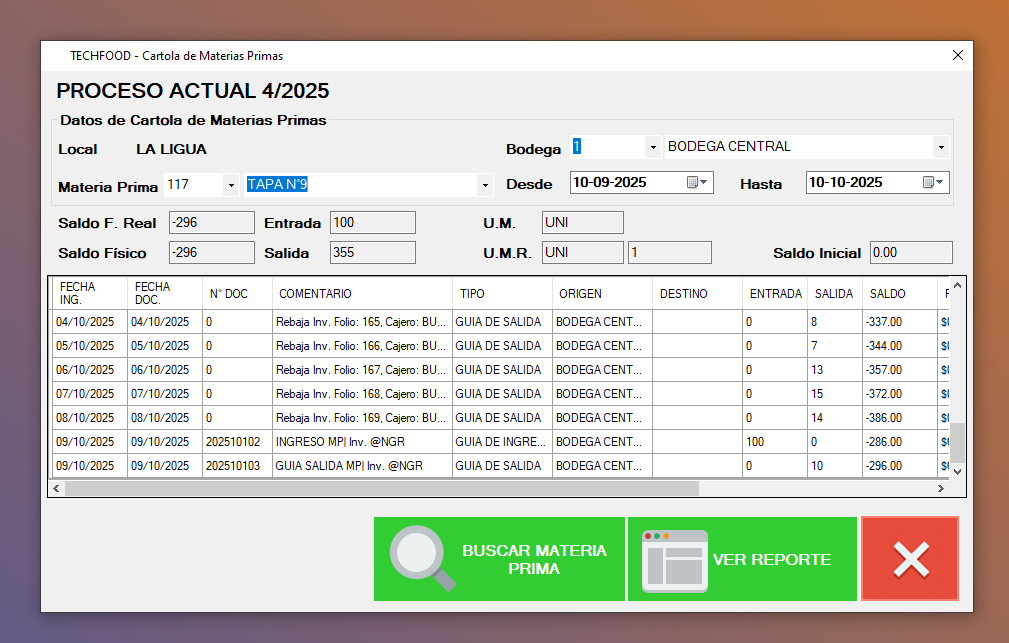
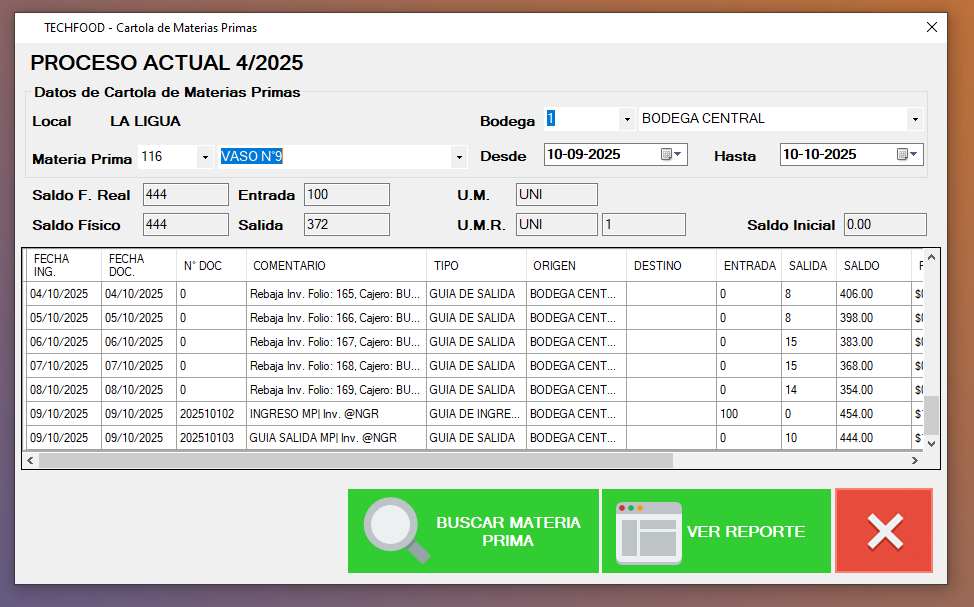
Se mostrara en la vista, los detalles y/o movimientos de esa materia prima con orden cronológico. Mostrando comentarios personalizados y predefinidos, para poder evaluar determinada Materia Prima que se evalúa.
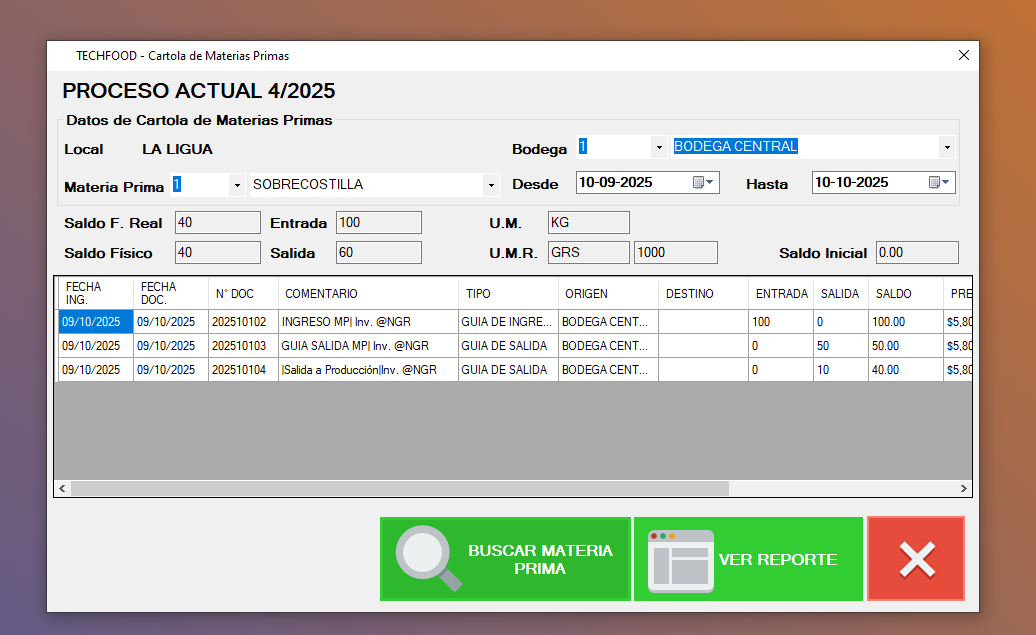
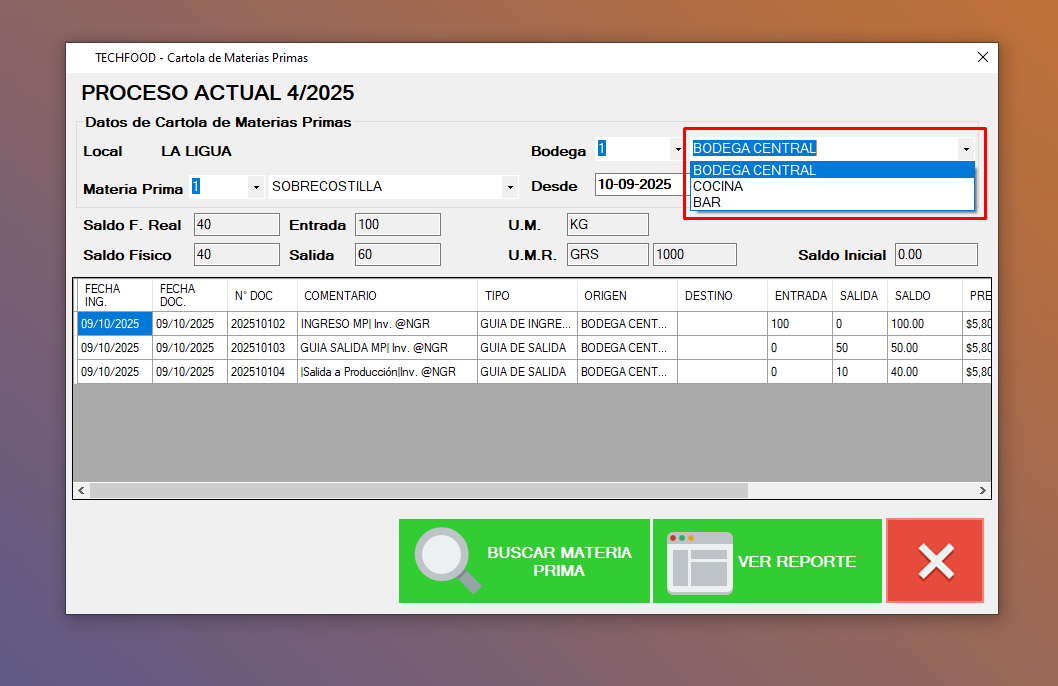
Puedes manejar mas de una Bodega:
- Bodega central Por defecto
Paso 5: Exportar datos a Reporte.
- en el Botón Ver Reporte: generas la herramienta de vista reporte que podrás exportar a PDF o Excel.