Cómo Inicializar/Ajustar Inventario
📋 Requisitos previos
- Tener datos cargados. tanto de Productos :
- Familia Materias Primas ⇒ |Ir a Crear Familias
- Materias Primas ⇒ |Ir a Crear Materias Primas
🔢 Pasos a seguir
Paso 1: En el menú Principal
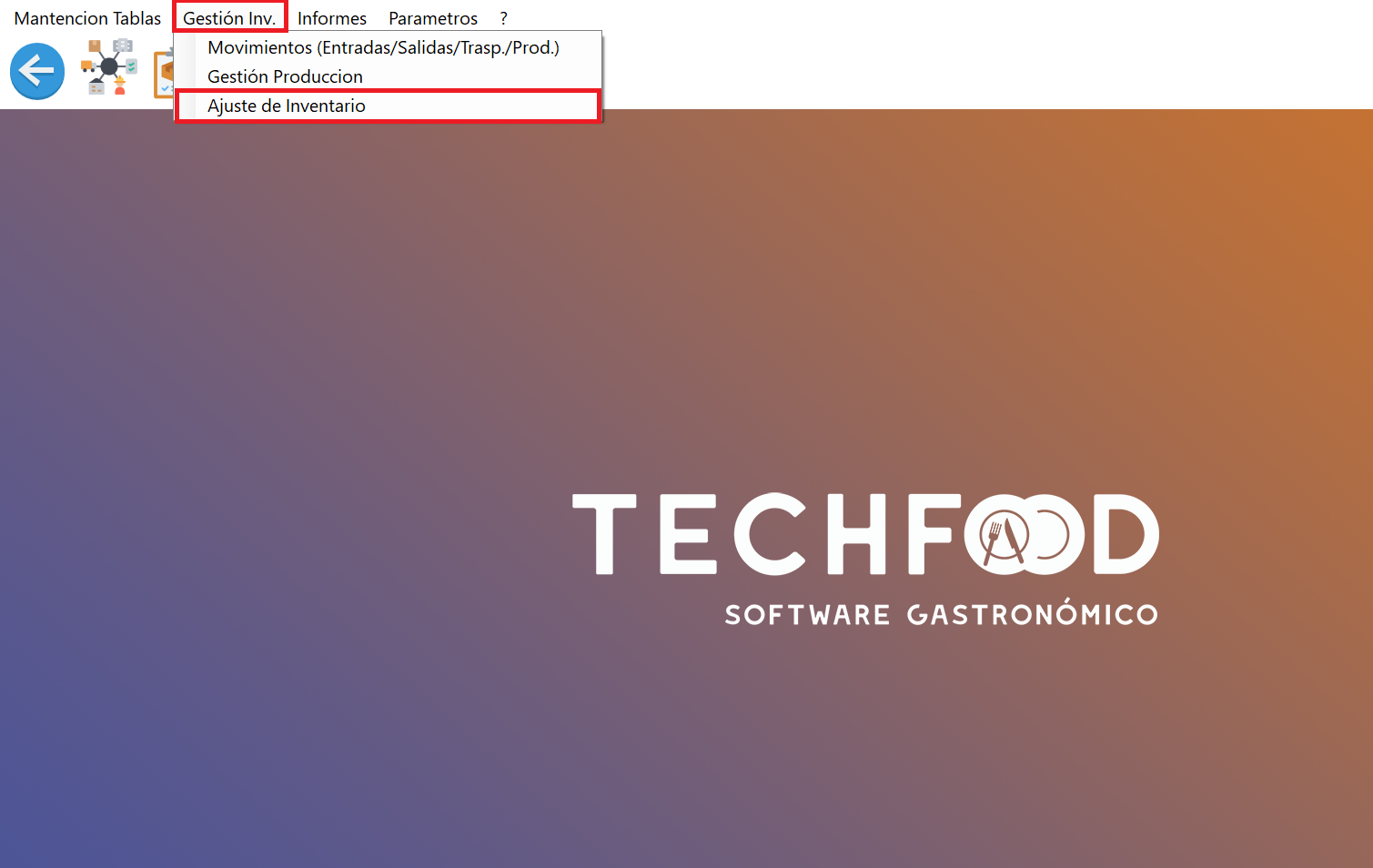
Ubicamos la opción Ajuste de Inventario
- Ubicamos en el Menú Gestión de Inv. ⇒ Ajuste de Inventario.
Consejo útil
- Puedes acceder también desde en el Icono marcado en la imagen..

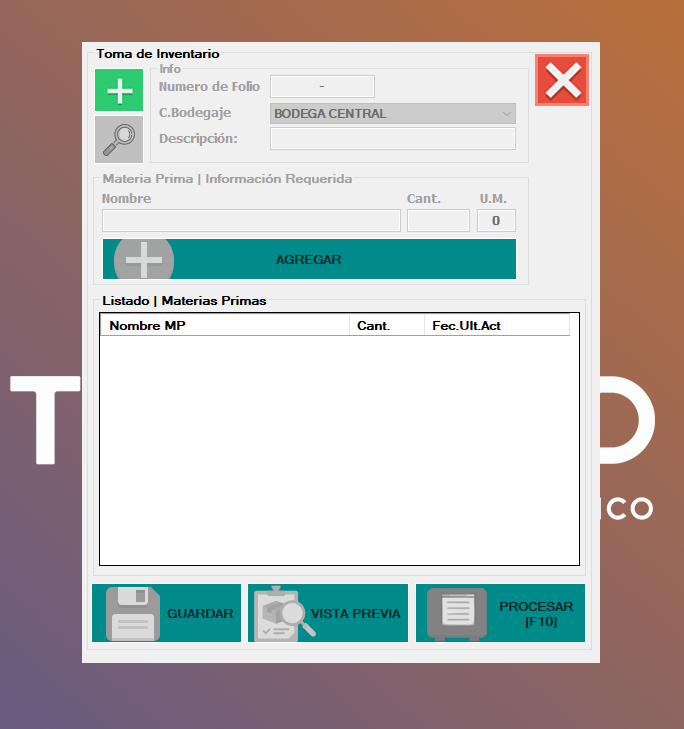
Paso 2: Modulo de Ajuste/Toma de Inventario
En este modulo podrás:
- Inicializar el Inventario de partida de tu negocio. Implementando tu stock actual
- Ajustar cantidades en Materias primas
Nota:
Puedes añadir con este modulo, si quieres inicializar productos específicos. Es decir que: “Faltan o sobran dentro del sistema” o “No se ha añadido una guía de ingreso por factura o boleta pendiente”
Importante
Este ajuste procedimiento queda Notificado en los reportes como Ajuste de Materia prima. por lo cual, la materia prima ajustada queda con el registro de que se ajusto, entendiéndose como materia prima que sufrió perdidas. por lo que se ajusto a la realidad del stock en el inventario.
Paso 3: Inicialización de mi Stock actual.
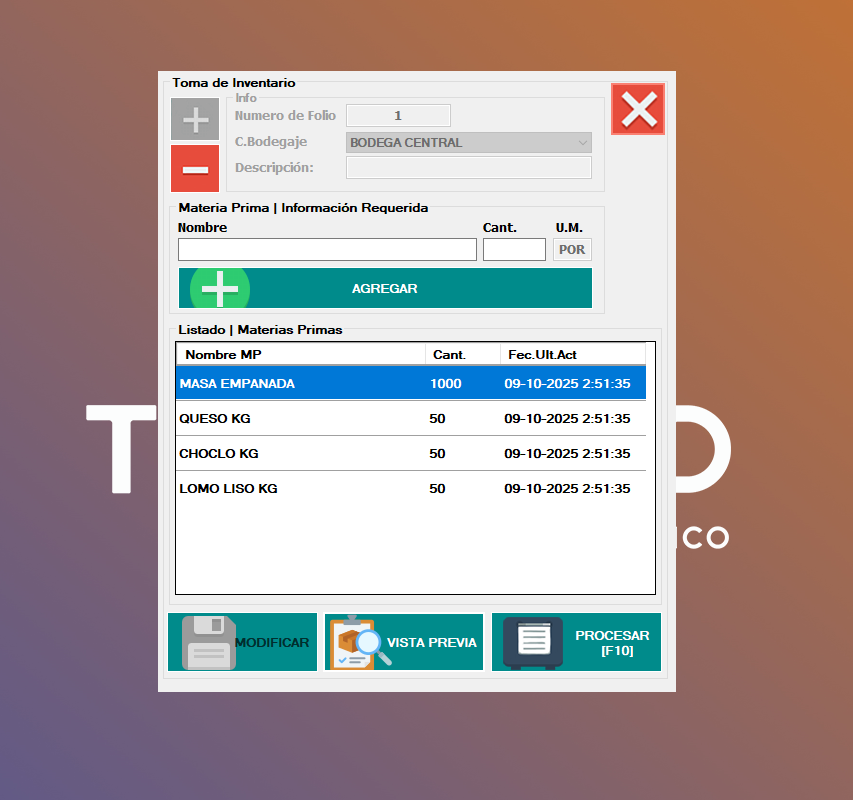
Ubicamos el botón Añadir (+) ⇒ Botón Verde
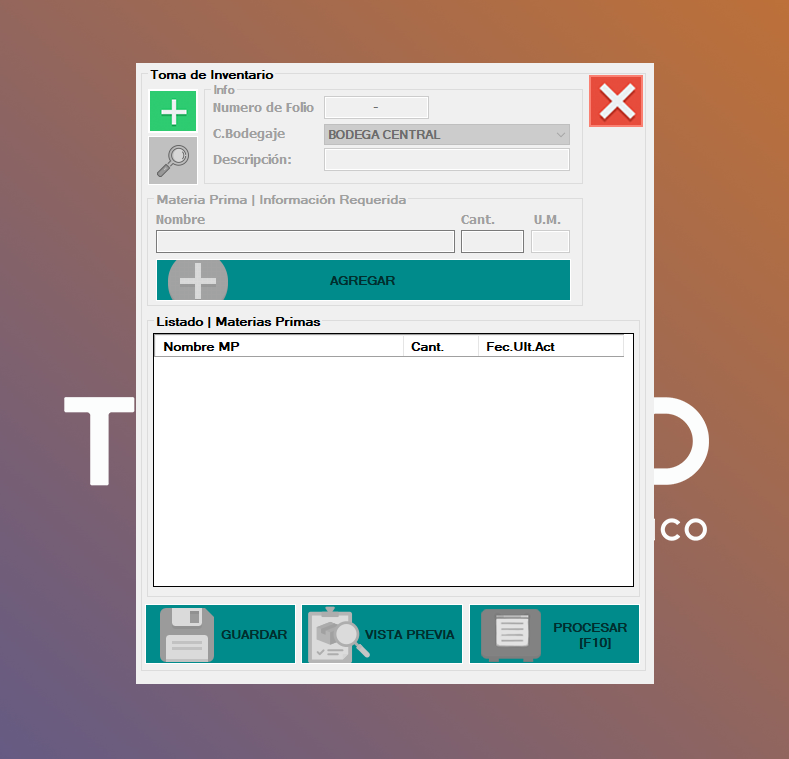
Se habilitara la opción: ⇒ Centro de Bodegaje, en caso de tener mas de una bodega. Por defecto, es Bodega Central. ⇒ Una vez, seleccionado podemos buscar la materia prima que queremos inicializar. Para el Ej:
- MASA EMPANADAS
- QUESO KG
- CHOCLO KG
- LOMO LISO KG
- No usaré las porciones (Porción Carne, Choclo, Queso), para añadirle stock con gestión de Producción ⇒ QUESO KG ⇒ Porción Queso
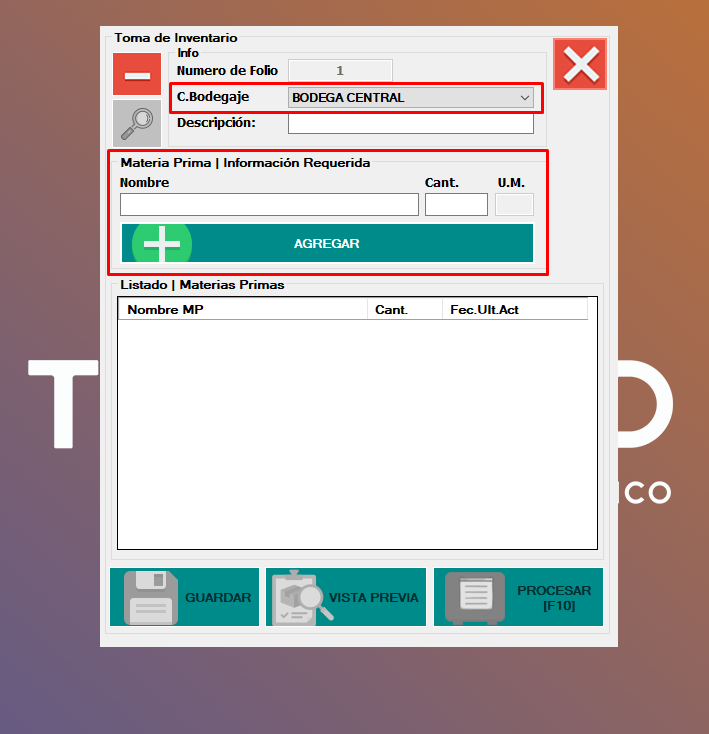
Añadiendo Listado:
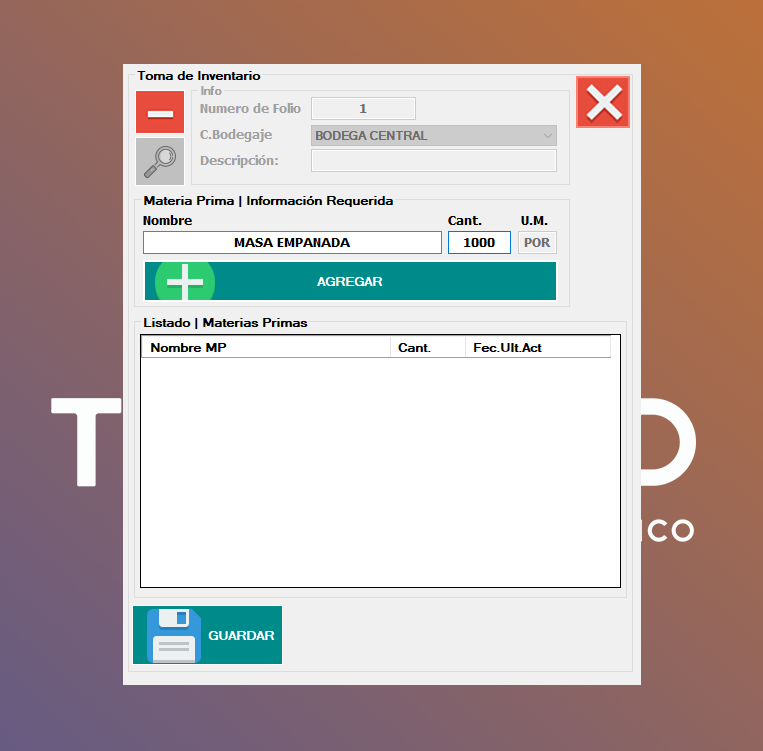
Añadí:
- ⇒ Queso KG
- ⇒ Choclo KG
- ⇒ Lomo Liso KG.
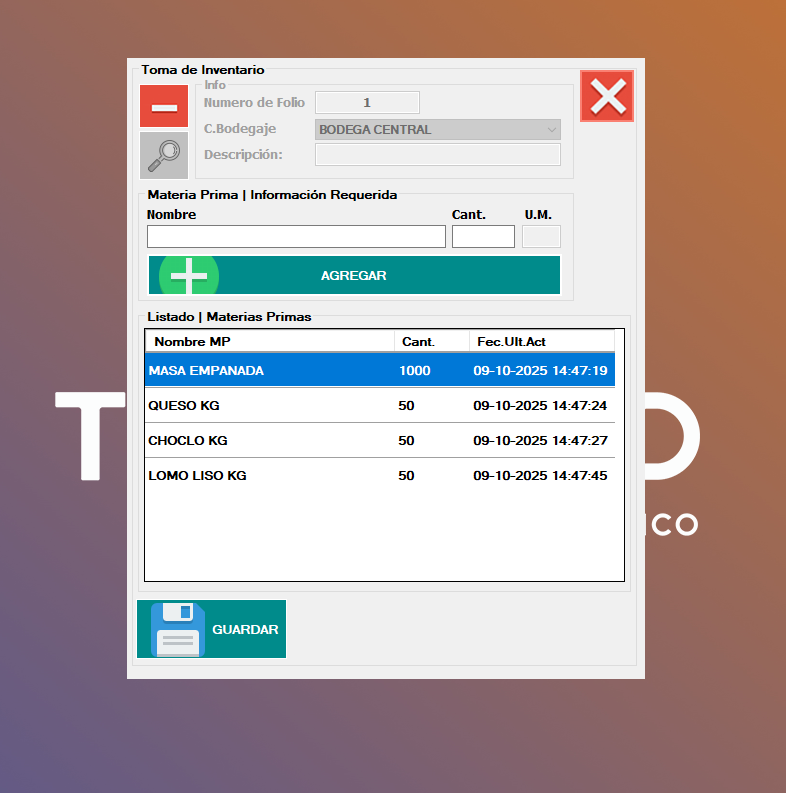
Nota
Al guardar, nos generará un Folio de Toma de Inventario, pero no significa que ingresa al flujo de stock real. sino que, te permite una pre-carga antes de procesarlo. Veremos mas adelante.
Ubicamos el botón Buscar ⇒ Botón con “Icono Lupa”
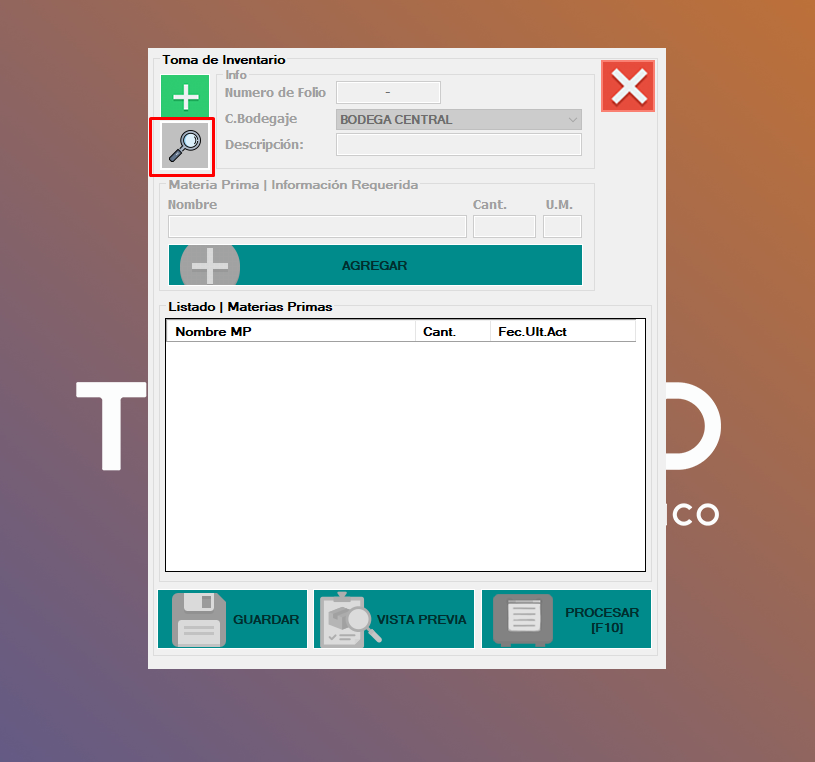
En la siguiente pantalla:
- Se te listaran las precargas de Inventario o productos pendiente de Ajustes.
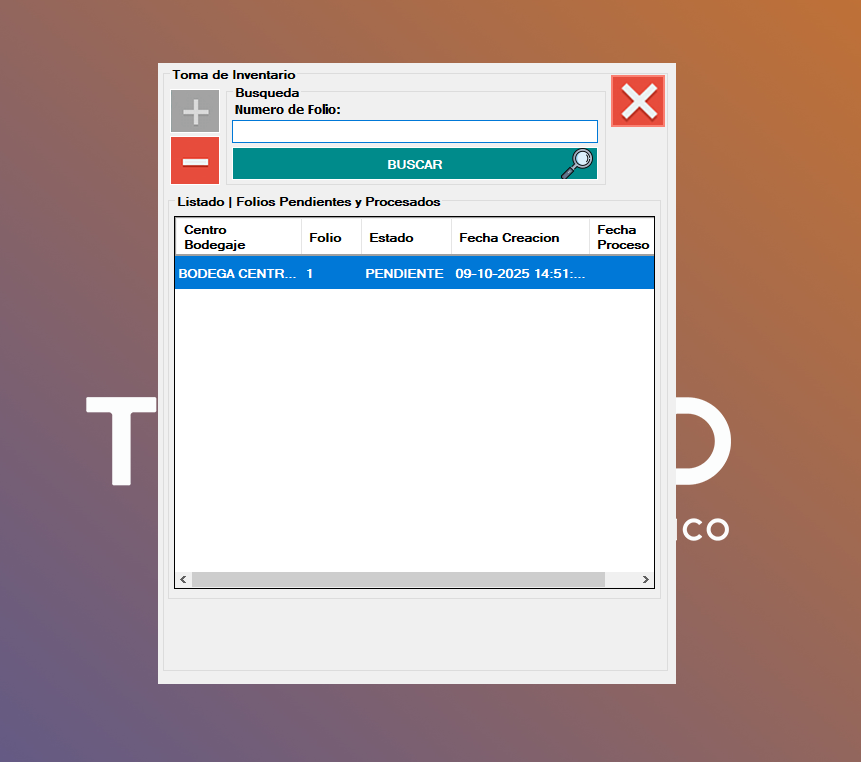
Presionamos doble clic en el folio que queramos procesar.
- Se habilitará las opciones de Vista Previa y Procesar
Presionamos el botón Vista Previa ⇒ Botón con “Icono Lupa con Caja”
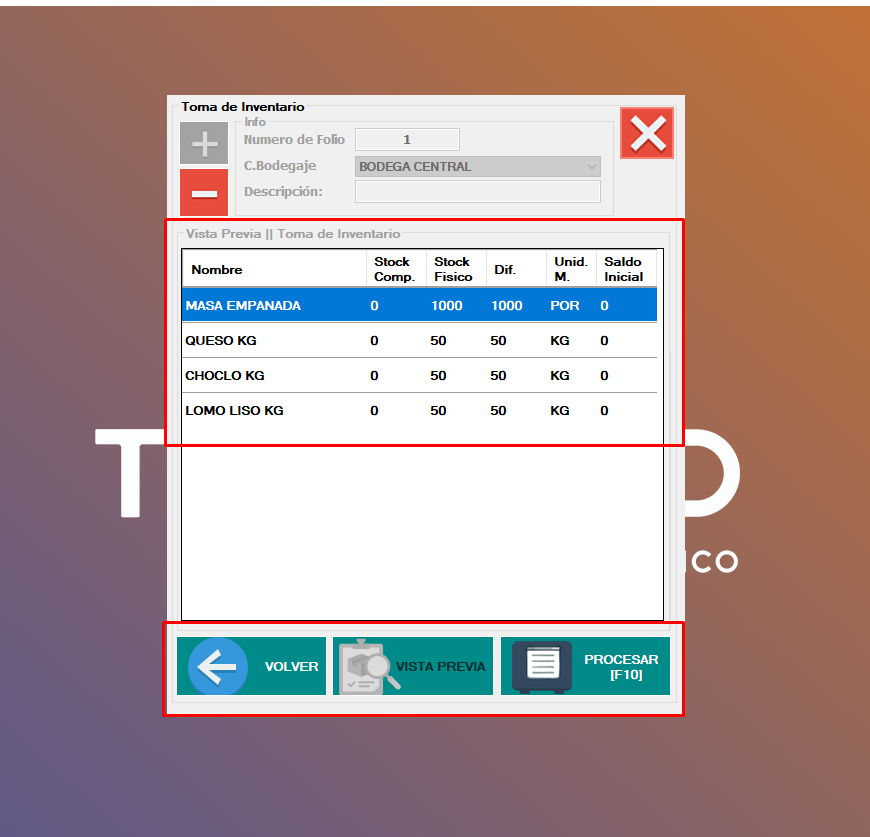
Podemos:
- Volver ⇒ a la pantalla anterior
- Procesar ⇒ Aquí si se añade el detalle mostrado a el stock real del sistema.
Antes de continuar.
Leyenda de Columnas de la Vista Previa
Nombre ⇒ Identificación de Materia Prima Stock Comp. ⇒ Stock Computacional ⇒ lo que esta en el sistema actualmente. Stock Fisico. ⇒ lo que realmente tienes en stock. Dif ⇒ Diferencia ⇒ lo que se calcula para lograr el ajuste (cantidad que necesitas para ajustar) ⇒ En el ejercicio: En QUESO KG ⇒ Muestra -10, y lo ajustamos ⇒ 50 ⇒ diferencia es de 60, lo que registrara el ajuste un ingreso de 60 unidades para ajustar ese valor en 50. Unidad M. ⇒ Unidad de Medida de la Materia prima Saldo Inicial ⇒ Es el saldo que viene mes a mes.
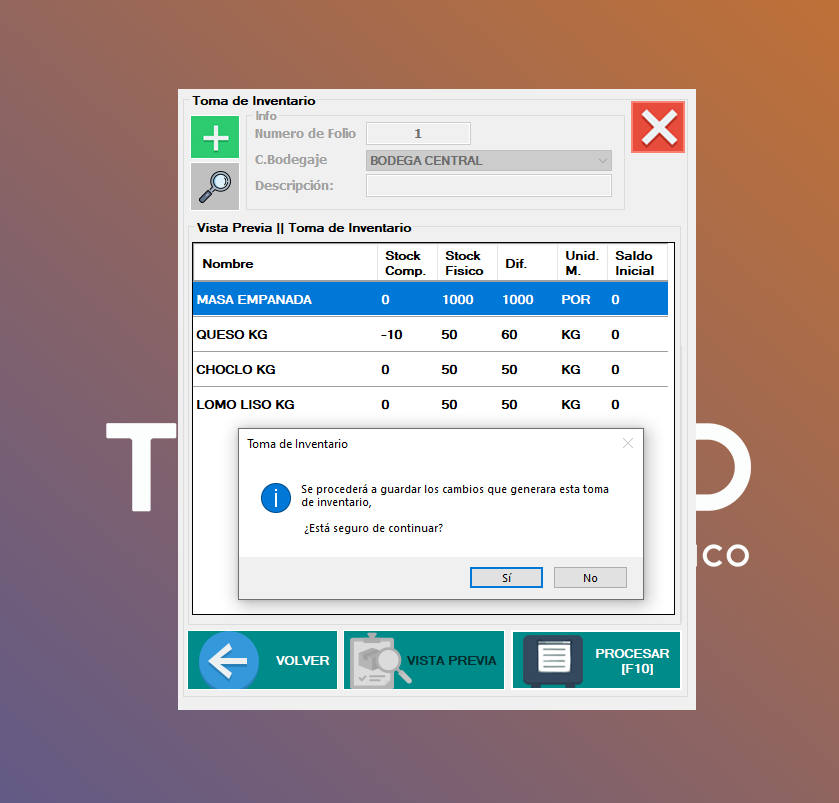
⇒ No, no procesa y te deja en la vista previa. ⇒ Si, Procesamos y queda ajustado en stock real.
Atención
No existe reverso, una vez procesado. Debes verificar antes de procesar.
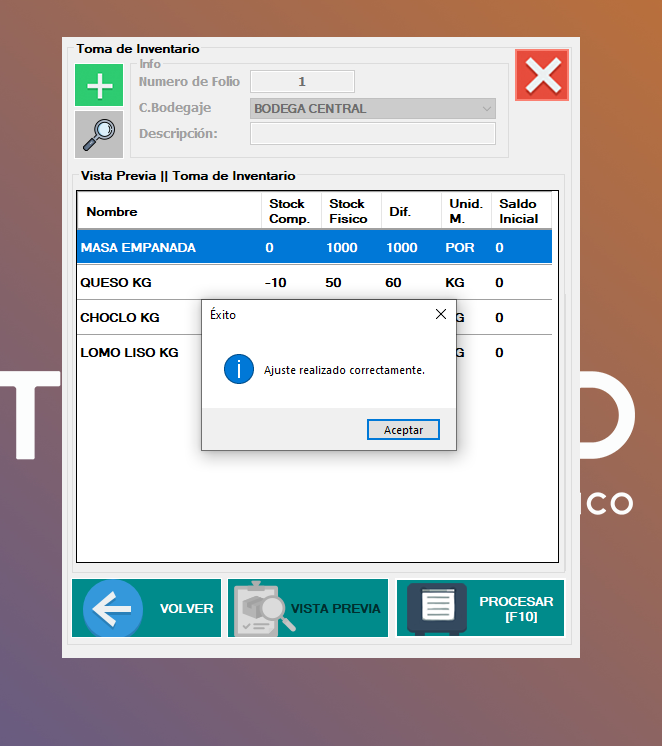
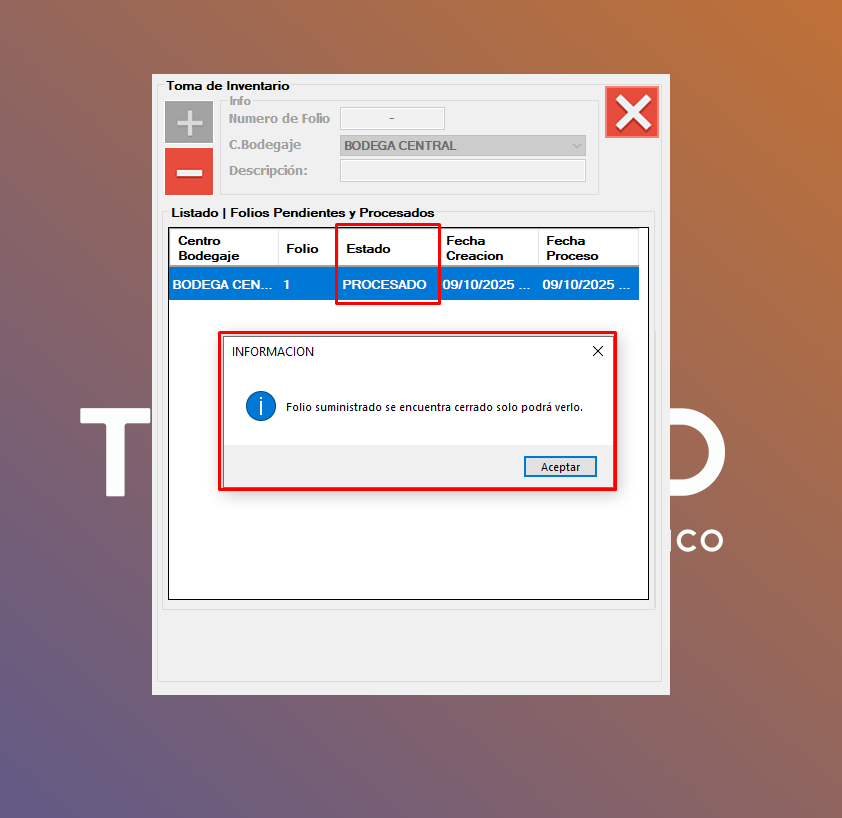
Si volvemos a la pantalla de búsqueda de folio pendientes.
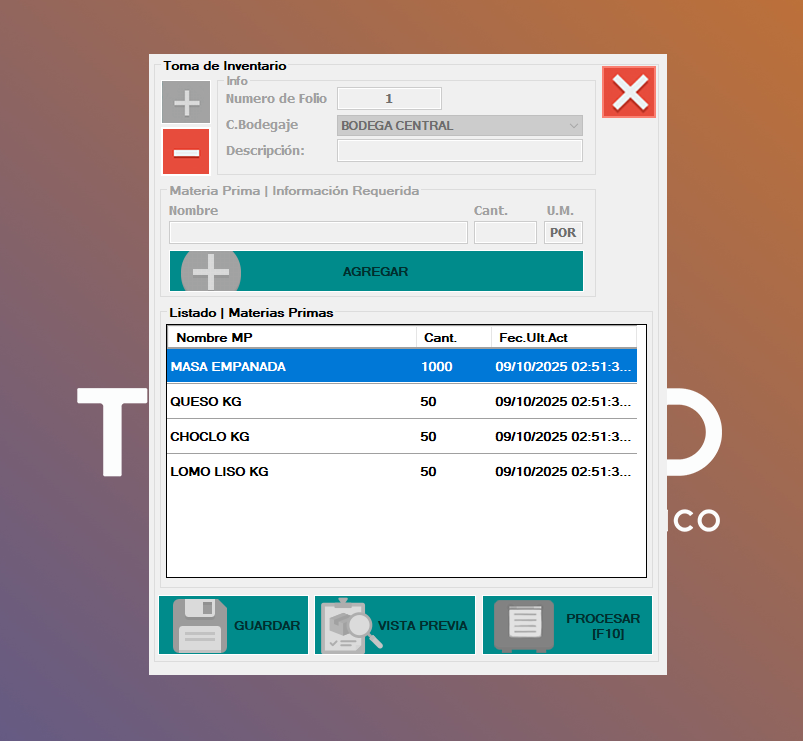
⇒ Mostrará estado PROCESADO y solo mostrara el detalle en pantalla.
⚠️ Errores comunes y soluciones
| Error | Causa | Solución |
|---|---|---|
”Proceso de Materias Primas sin Verificar” | Procesaste una toma de inventario sin verificar que estuviera correcta. | 1)Deberás hacer el reverso con una ajuste o guía (ingreso o egreso). 2)Analizar como podrías dejarlo en el estado anterior. |